安装与配置 基础教程
本章介绍 InsRealm 插件的安装与更新方法,以及上位机的网段设置。通过本章,你将完成软件安装与网络配置等全部准备工作,为后续建模与实时仿真打下基础。
InsRealm插件安装
提示:InsRealm 插件依赖以下 MATLAB 工具包,请在安装前确认它们均已就绪——HDL Coder、Simulink、Simulink Coder、MATLAB Coder、Embedded Coder、Simscape 与 Simscape Electrical。
InsRealm 插件支持的 MATLAB 版本为 2022b ~ 2025a。
在任意磁盘上新建一个安装目录。注意:路径中不能包含中文或空格;也不要选择 MATLAB 根目录或其他权限受限制的目录,否则可能会安装失败。
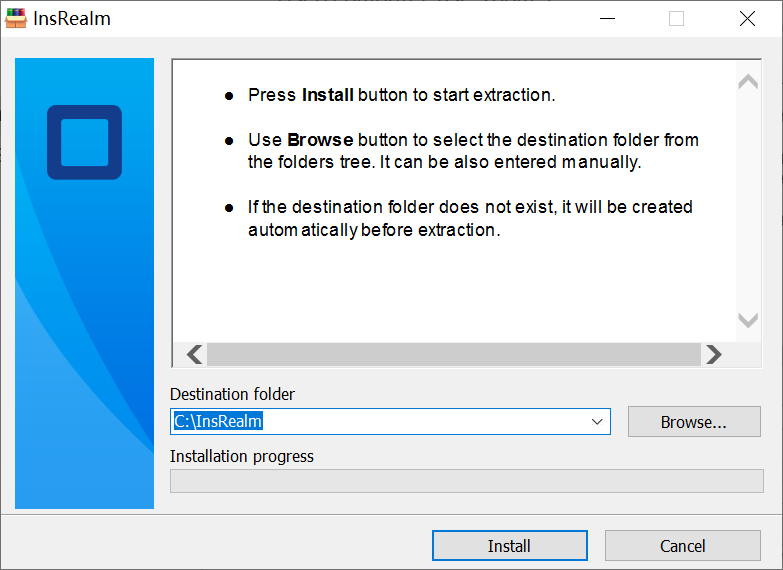
双击运行 InsRealm.exe,将解压路径指向上述目录,然后点击 Install 开始安装。
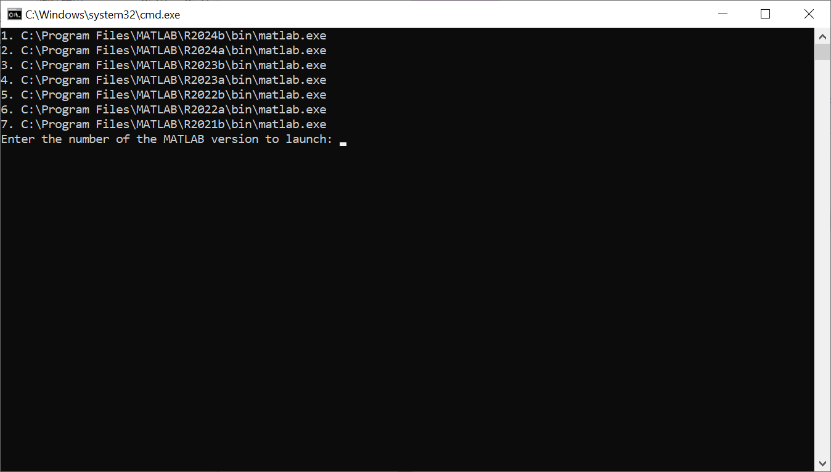
若电脑中安装了多个 MATLAB 版本,安装程序会列出全部版本并提示选择;输入目标版本对应的序号后,安装将自动继续。
等待约一分钟,当弹出提示 “insrealm successfully installed on your Matlab!” 时即表示安装成功。随后程序会在 MATLAB 的 Command Window 中弹出文字,检测插件所依赖的安装包是否都已安装齐全。
InsRealm插件更新
更新插件时,只需按 “InsRealm 插件安装” 一节的步骤重新安装一遍,安装程序会自动卸载旧版本。插件更新后,还需将 RTScale 的固件升级到匹配的版本——此时插件会弹出是否更新固件的窗口,选择 “是” 即可。
上位机网段设置
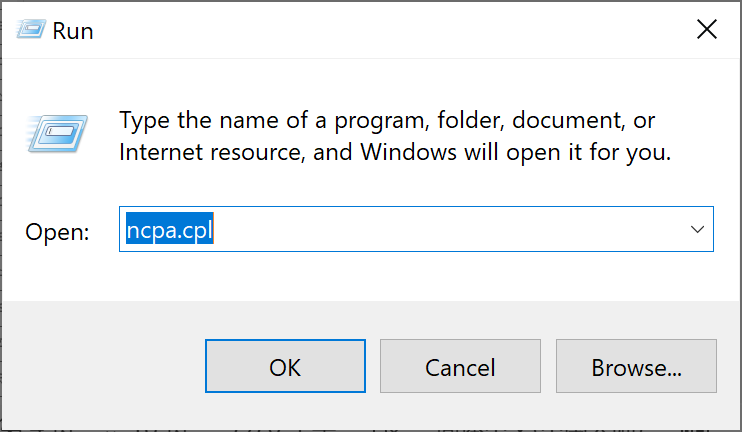
上位机(PC)通过网线与 RTScale 通讯,因此需先将电脑网口的 IP 设置到与 RTScale 相同的网段。用一根千兆网线将上位机连接到 RTScale 的 HOST 网口,按 Win + R 打开运行窗口,输入 ncpa.cpl 进入网络连接设置界面。
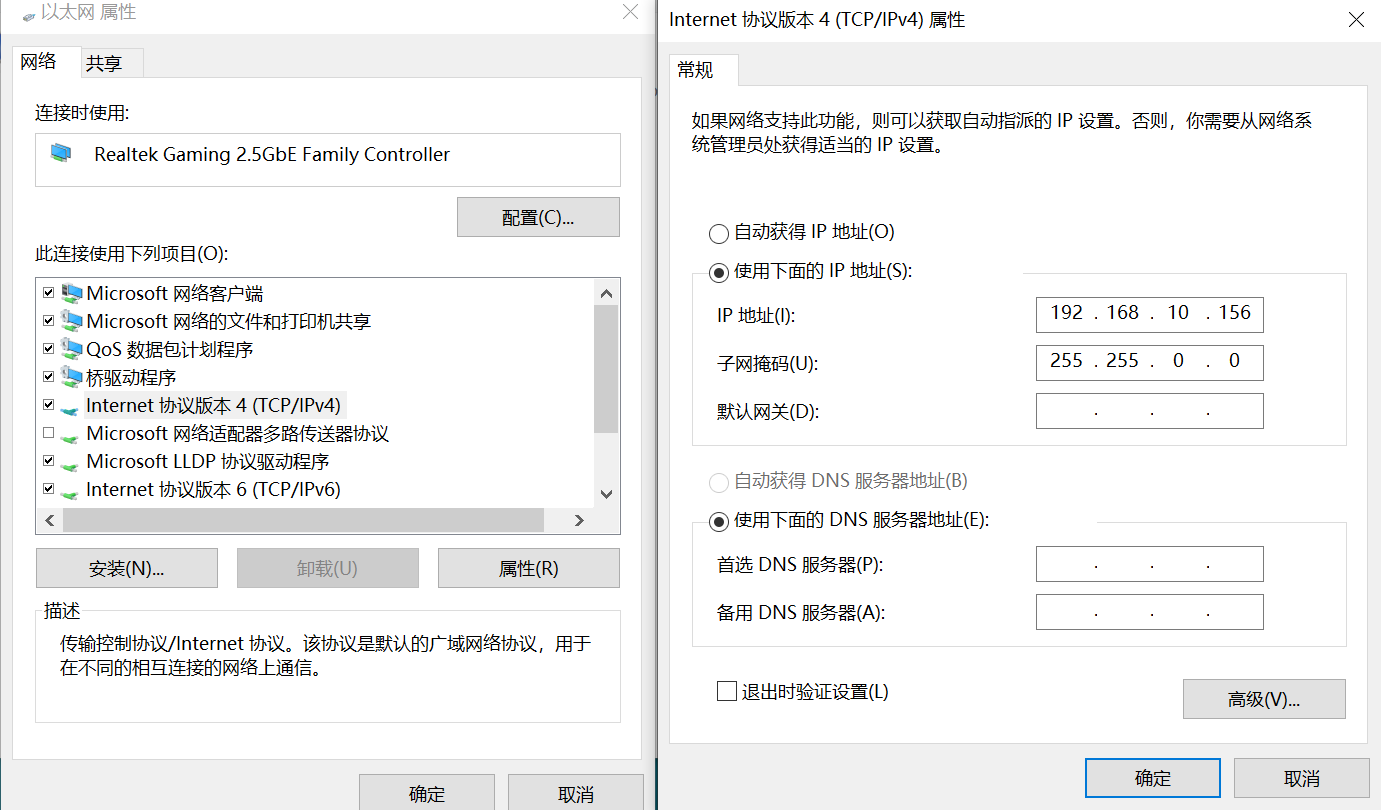
找到与 RTScale 相连的网口,右键选择 “属性(Properties)”,双击 “Internet 协议版本 4 (TCP/IPv4)” 进入 IP 设置界面,选择 “使用下面的 IP 地址(Use the following IP address)”。RTScale 的默认 IP 为 192.168.10.110,因此上位机需设置为同一网段,即 192.168.10.xxx(其中 xxx 不能为 110)。本例将其设为 192.168.10.156,填好后点击 “确定(OK)”。