
Inscope 基本使用教程 Inscope教程
本章介绍基于 Simulink 的 Inscope 使用流程,包括模型的 tlc 与 XCP 传输层配置、编译生成 elf 与 a2l 文件,以及在 Inscope 中连接设备并实时查看波形。通过本章,你将掌握用 Inscope 进行长时间波形观测、录制与触发的方法。
本文为simulink导出模型并在inscope中实时查看波形的教程。需要步骤为
- 修改tlc文件为insrealm.tlc
- 将simulink模型配置为xcp模式
- 编译为可执行文件elf和a2l文件
- 打开inscope实时查看波形
以下内容为完整教程。
模型修改步骤
修改tlc文件
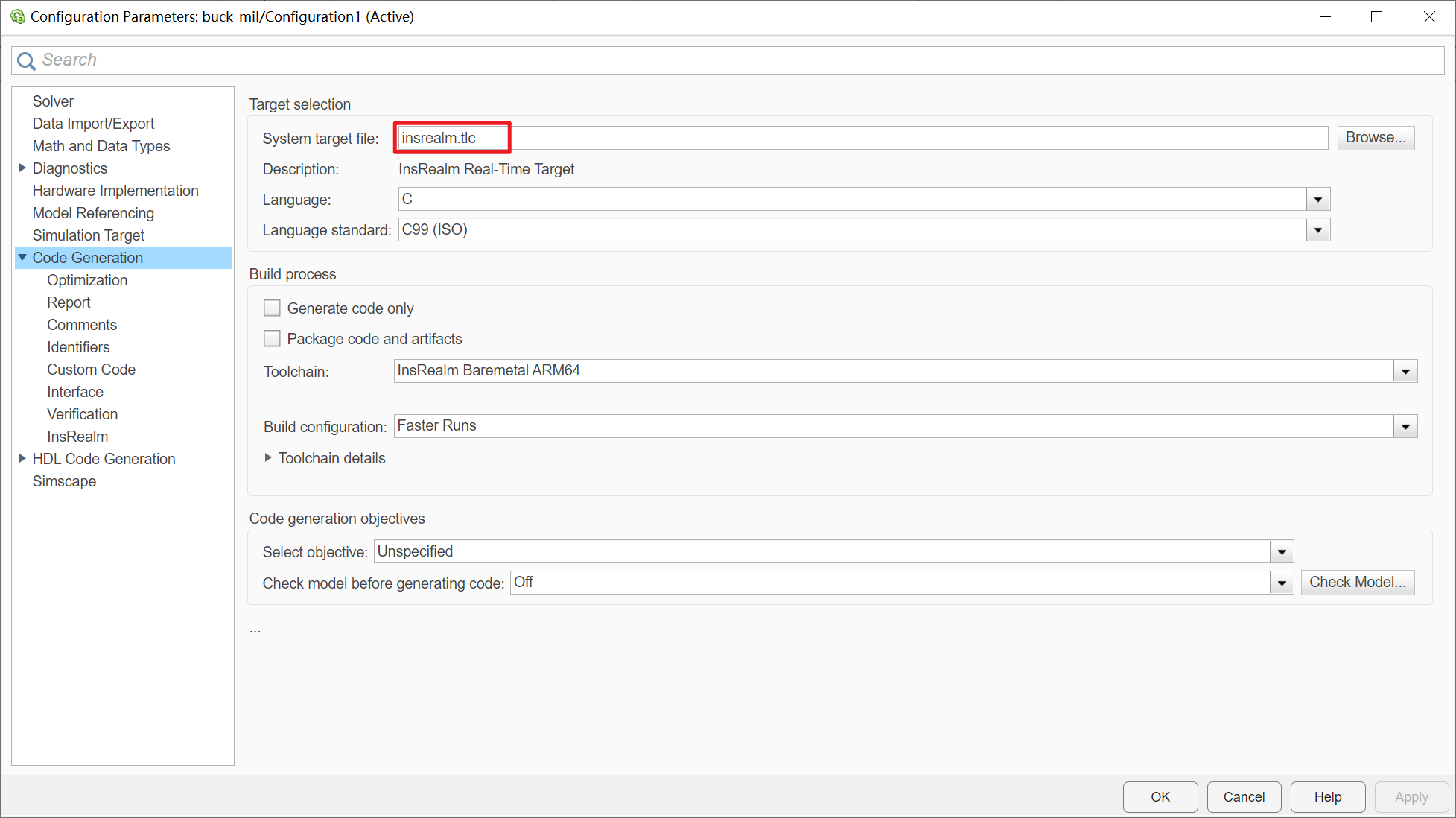
Inscope采用通用的xcp协议进行通讯,因此需要修改模型以生成a2l文件。首先打开模型设置,修改下图中的系统目标文件为insrealm.tlc,修改为这个tlc之后,才能正确生成a2l文件。
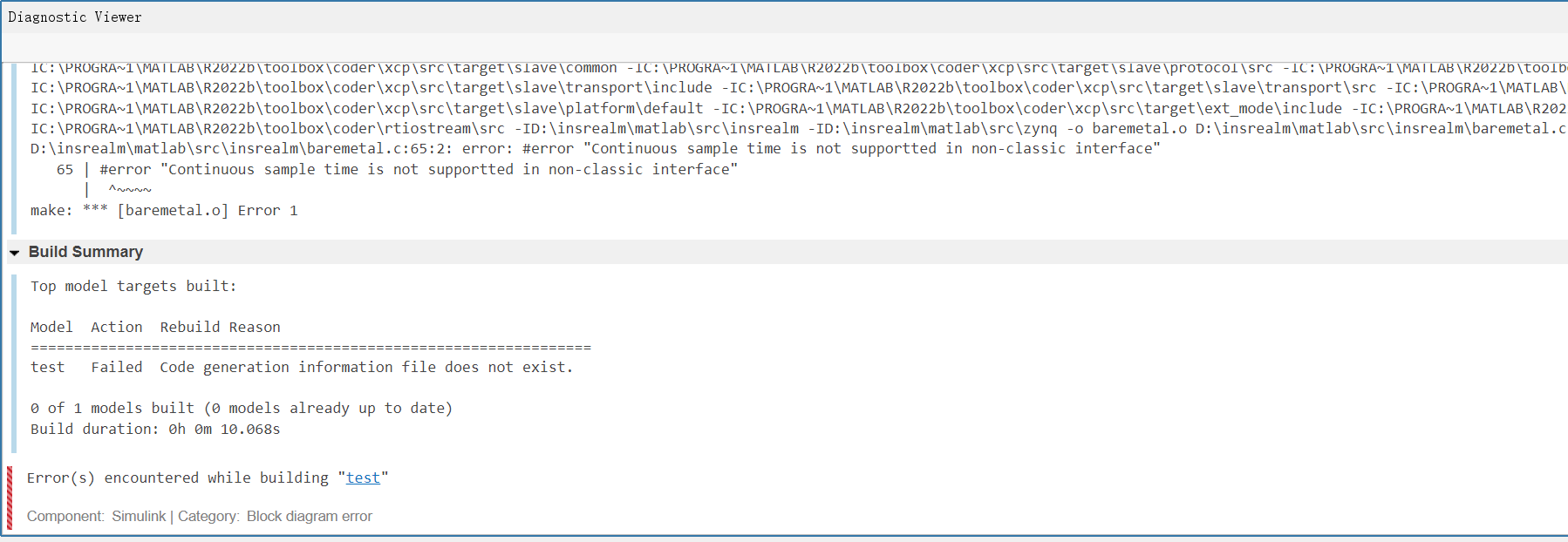
需要注意是,修改之后,模型中不能使用连续域的模块,否则报错如下
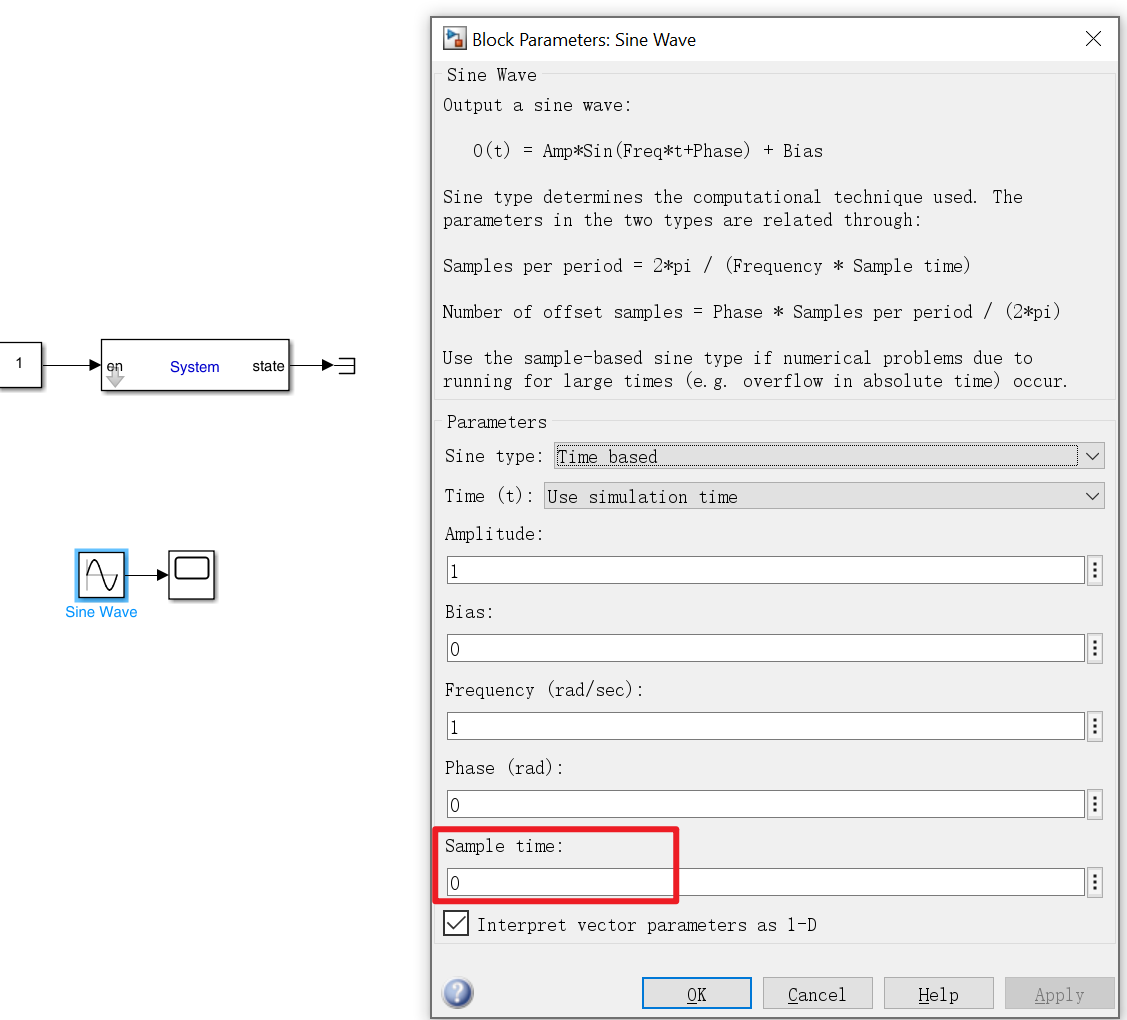
需要将连续的模型修改为离散模型,比如默认的sin模块采样时间为0(连续),需要改成-1(让simulink自动推断采样时间)。
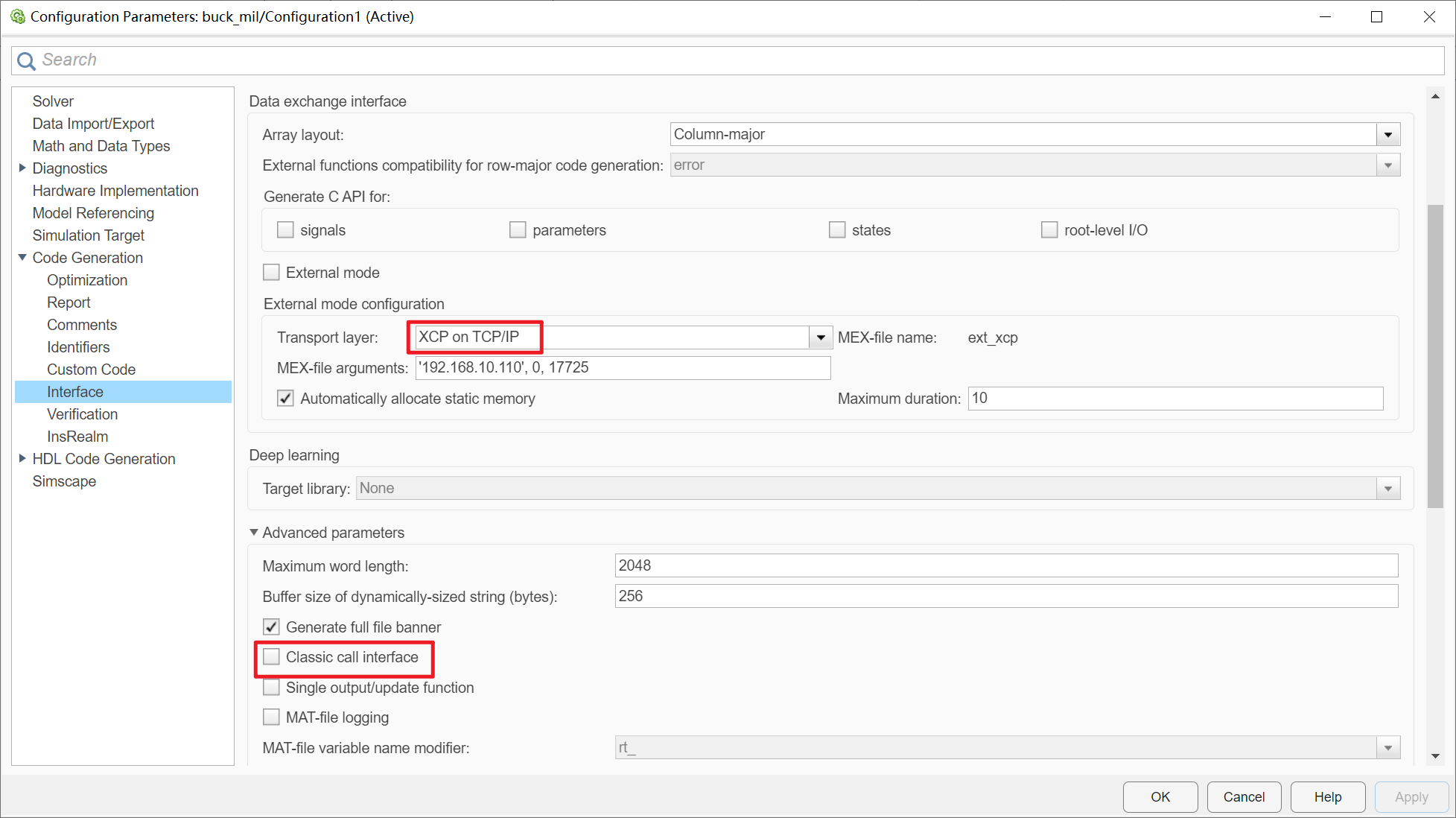
修改为xcp模式
默认协议使用的是tcp/ip,需要将已有模型的传输层修改xcp,需注意Classic call interface不勾选,进入接口选择页面,设置如下
FPGA模型输出需要添加一个Signal Conversion模块,才能将模块输出波形转换为可以实时监控的信号端口,模块使用默认参数即可。如下图所示
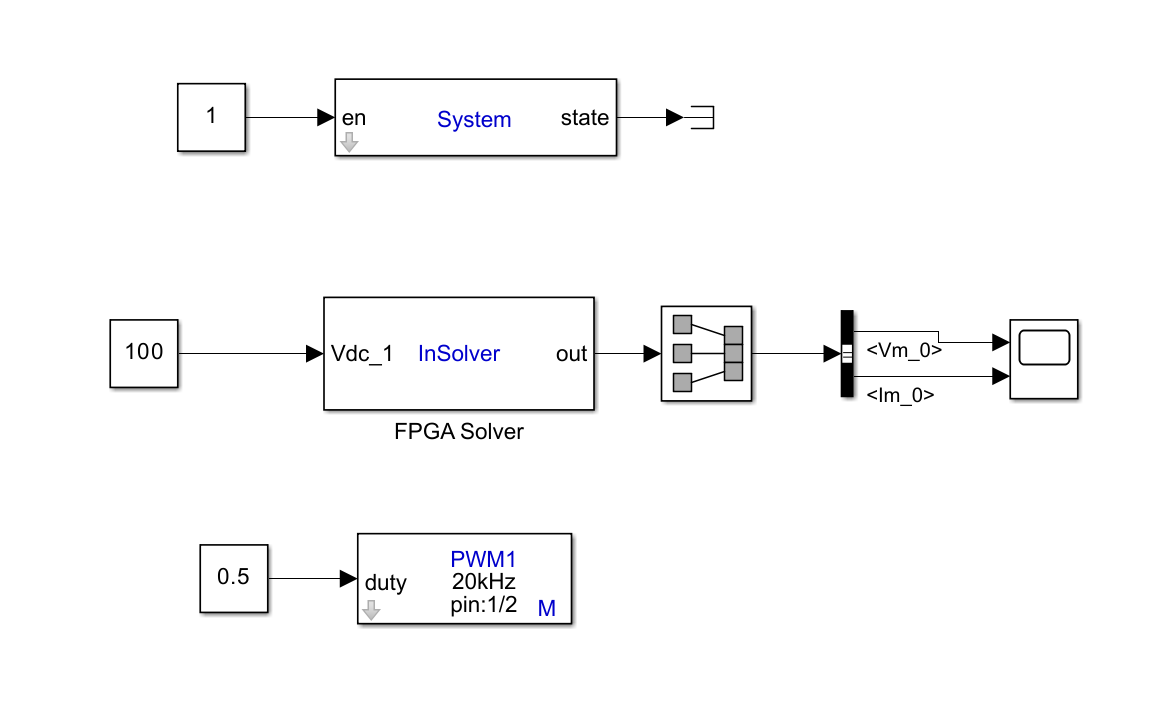
之后编译模型即可,编译过程大概几十秒,编译结束后会在matlab当前路径下生成elf文件和a2l文件。其中elf文件为模型每一步解算执行的代码生成的可执行文件,a2l文件为xcp协议使用的变量地址信息的文件。
Inscope使用
启动inscope
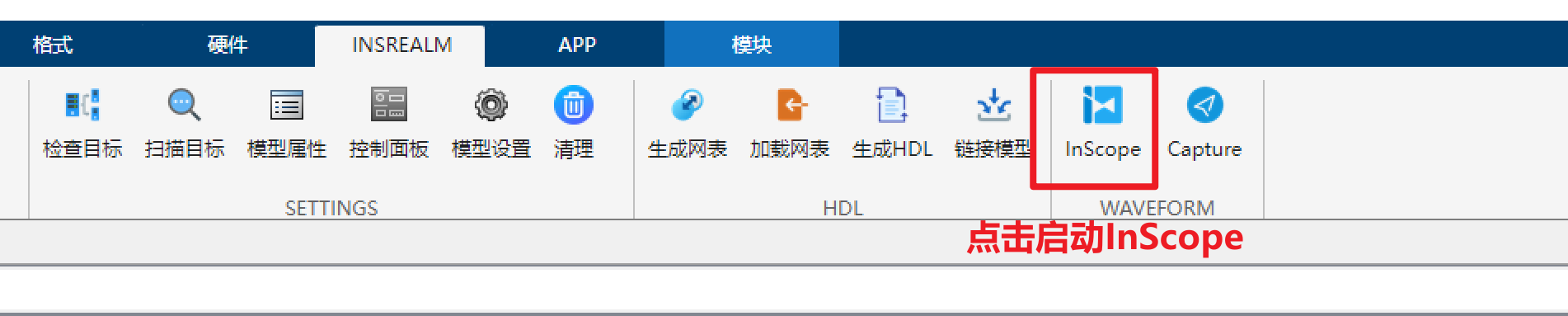
编译完成之后,点击Insrealm插件栏中的Inscope按钮,即可启动Inscope软件。启动之后会自动装载当前模型的工程配置,并在当前路径下自动创建xxx.ins工程文件,该文件可以用于后续手动打开工程。直接在左侧拖入示波器即可查看波形。
可以将 .ins 工程文件的默认打开方式设置为 InScope(右键 .ins 文件 → 打开方式 → 选择 InScope 程序并勾选“始终使用此应用打开”)。设置后直接双击 .ins 文件即可启动 InScope
并载入对应工程,无需先打开 Simulink。
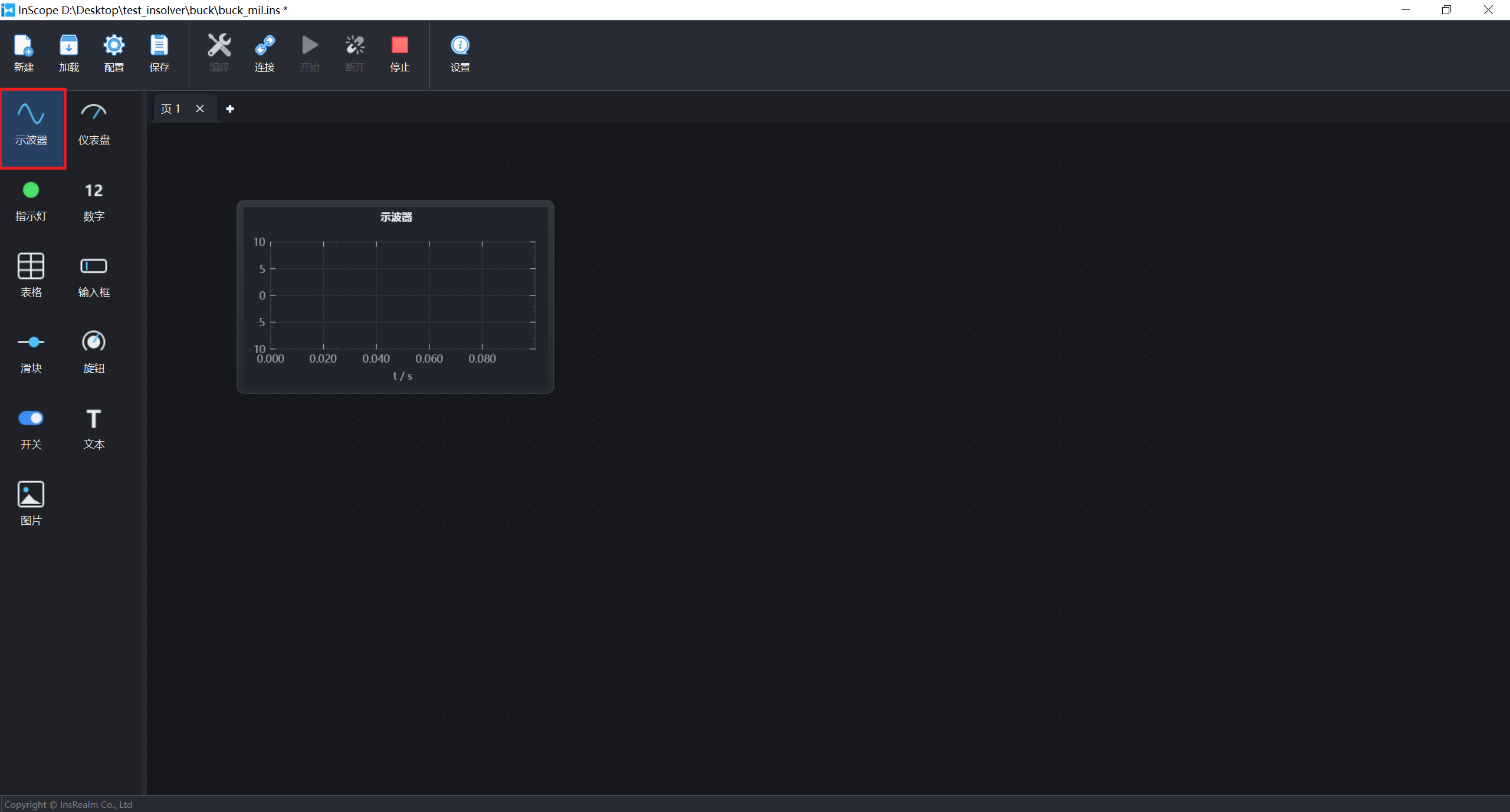
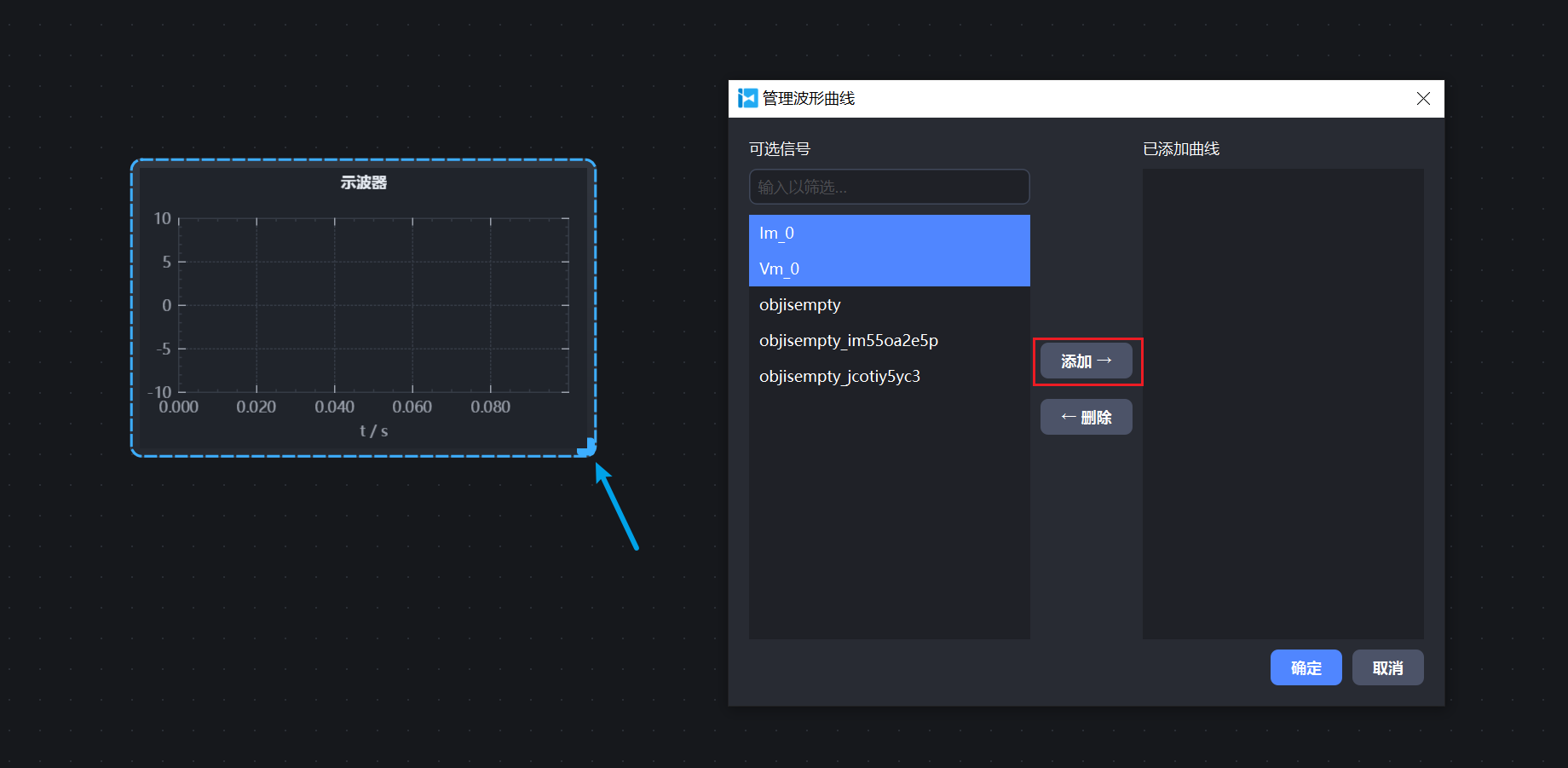
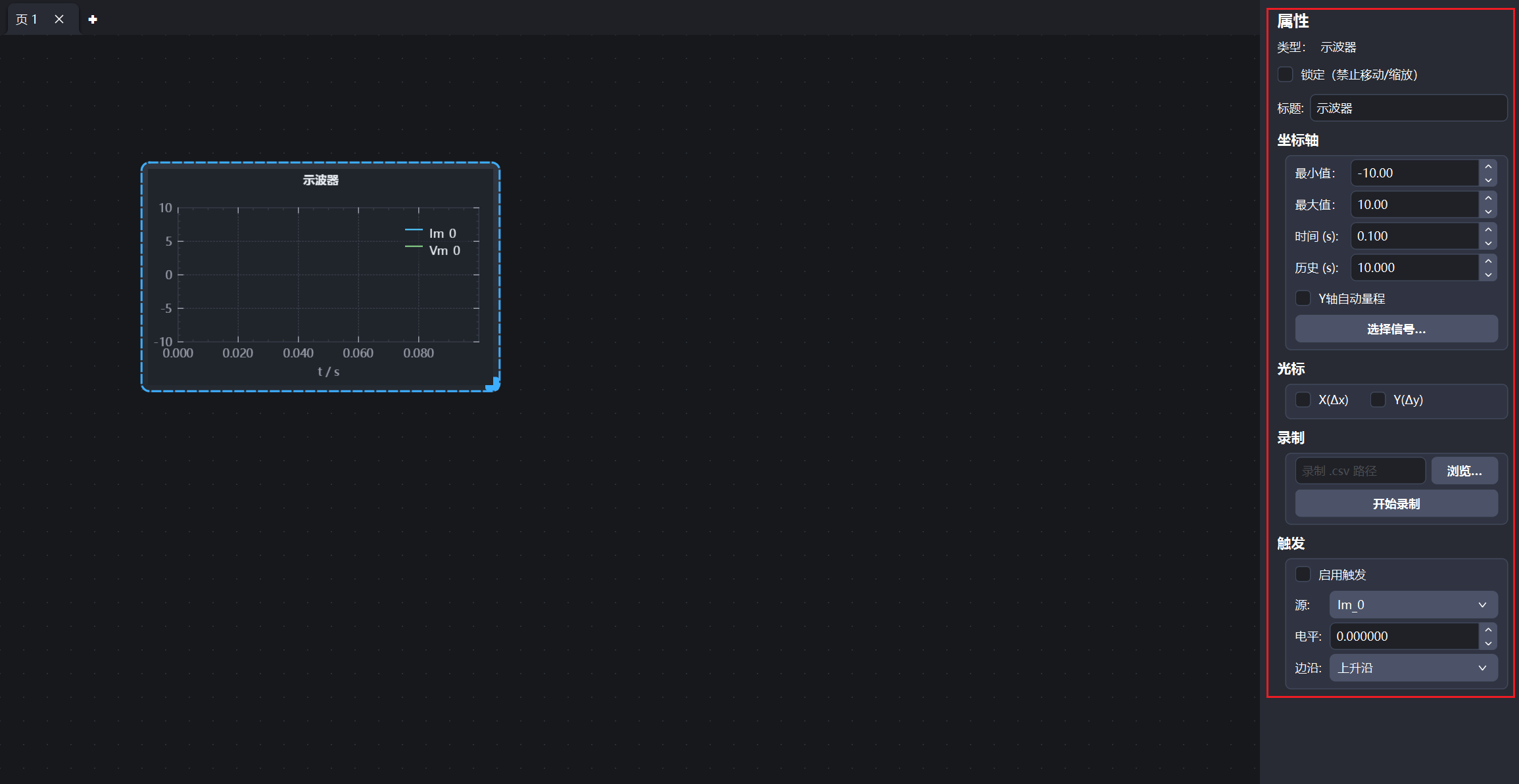
双击示波器窗口即可进行波形配置,选中需要观测的波形后点击添加即可。同时,可拖动示波器右下角来调节窗口大小。
单击鼠标左键选中示波器后,可在右侧属性菜单进行设置。可进行时间轴调节,波形记录,触发功能。
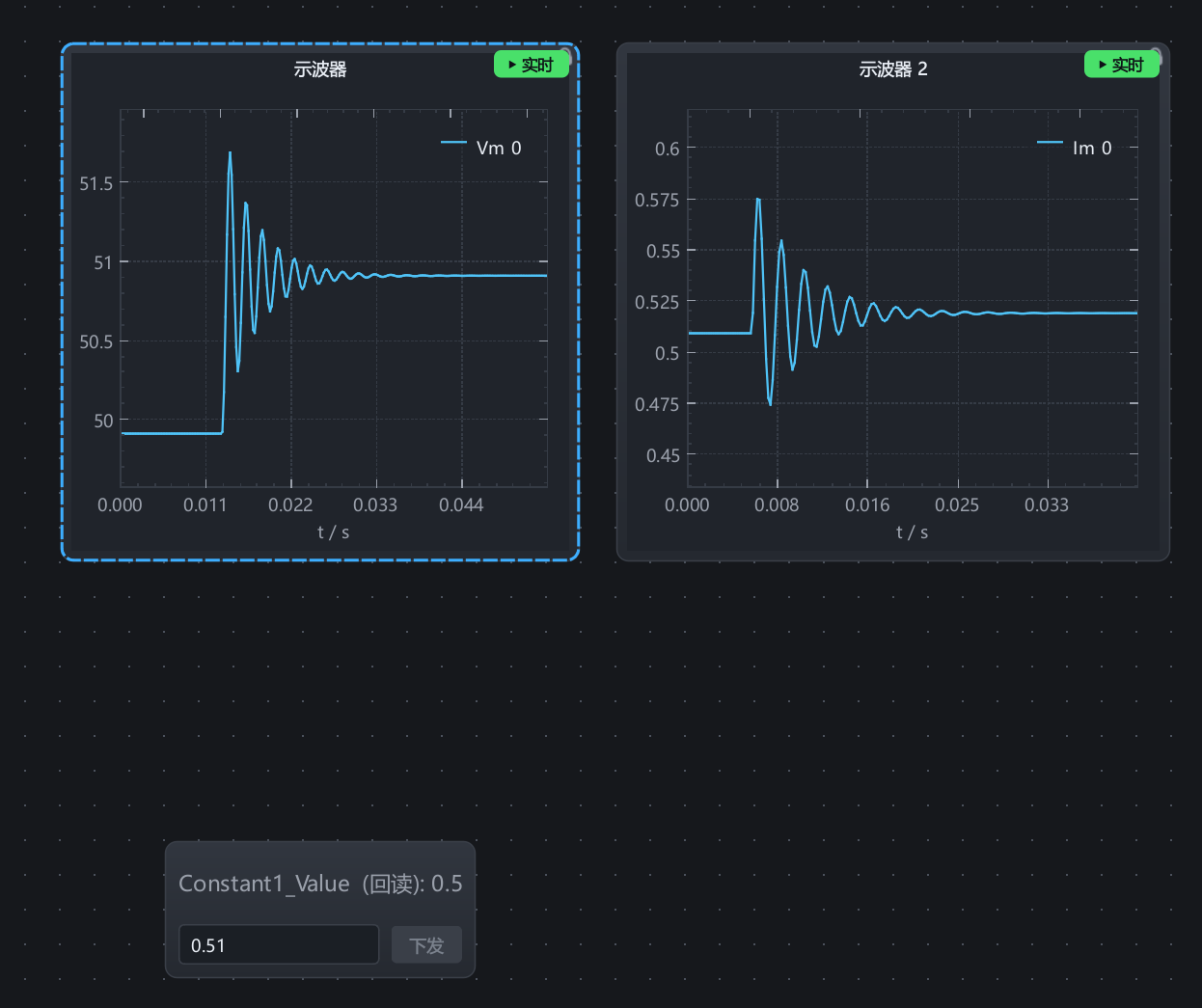
然后点击connect建立连接之后,即可点Start运行模型
Inscope按键栏功能介绍

| 按钮 | 功能说明 |
|---|---|
| 新建 | 手动创建工程并添加模型文件;基于 Simulink 的流程会自动创建工程,一般无需使用 |
| 加载 | 打开已有工程,选择需要加载的 .inscope 工程文件即可 |
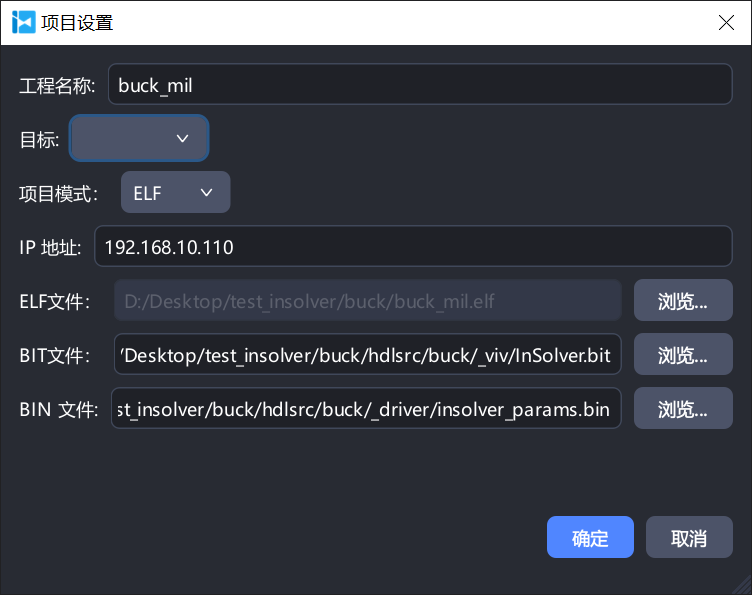
| 配置 | 修改工程相关设置,如 IP 地址、bit 文件选择等(界面见下图) |
| 保存 | 工程修改后标题栏会出现 * 提示未保存,点击此按钮(Ctrl+S)保存当前工程 |
| 编译 | 仅用于编译 FMU 文件,基于 Simulink 的流程无需使用 |
| 连接 | 与 RTScale 实时仿真机建立通讯 |
| 开始 | 启动模型 |
| 断开 | 断开与设备的连接,波形中断上传,但模型仍会运行 |
| 停止 | 停止运行模型 |
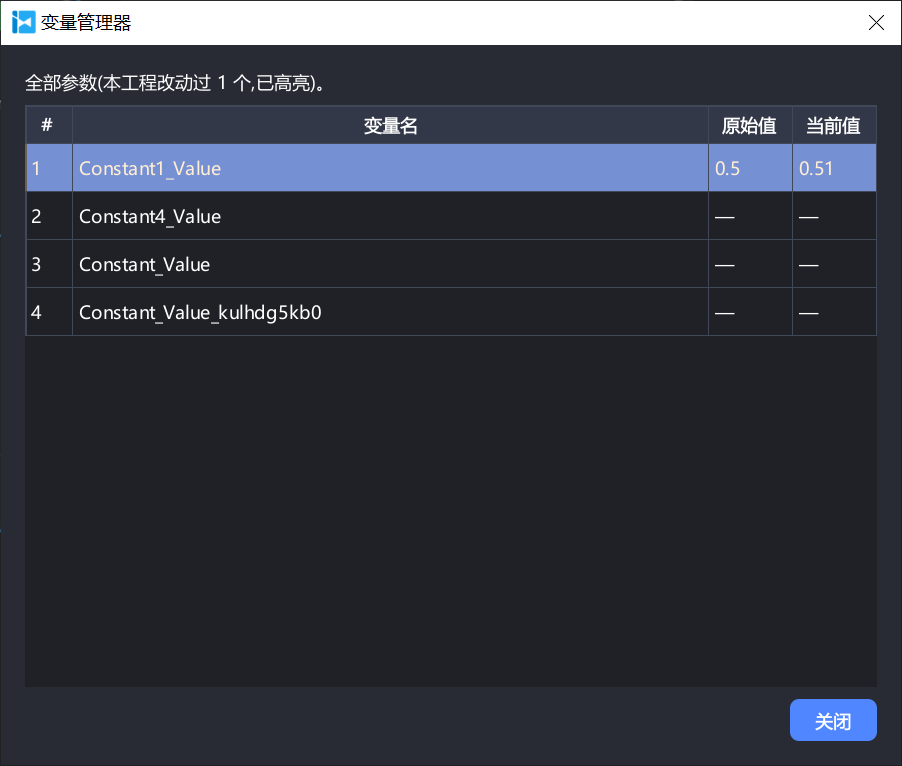
| 变量 | 打开变量面板(界面见下图) |
| 关于 | 设置上位机语言、主题、工作区地址;支持 AI 助手,填入 API 即可使用(界面见下图) |
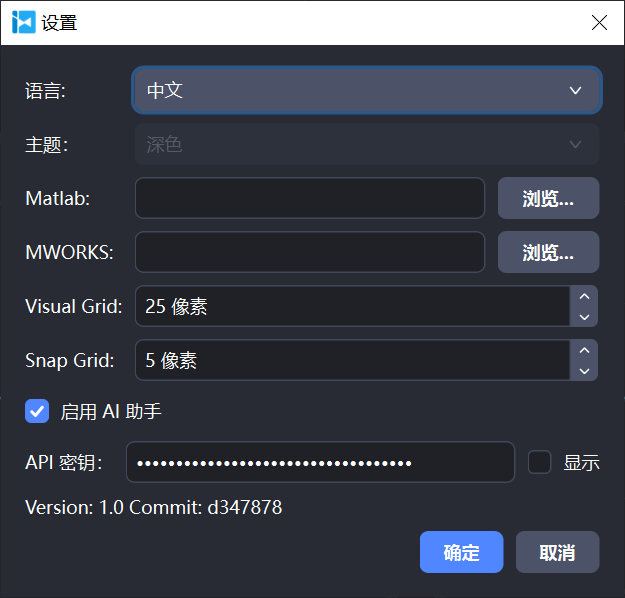
支持的控件
InScope 的仪表盘支持丰富的控件,从主界面左侧控件栏拖入即可使用。既有示波器、仪表盘等观测类控件,也有滑块、旋钮、开关等参数调节类控件:
| 控件 | 名称 | 功能说明 |
|---|---|---|
 |
示波器 | 实时显示信号波形,支持缩放、录制与触发 |
 |
仪表盘 | 以表盘形式直观显示信号数值 |
 |
数字 | 以数字形式显示信号当前值 |
 |
滑块 | 拖动滑块在线调节参数值 |
 |
旋钮 | 旋转旋钮在线调节参数值 |
 |
输入框 | 直接输入数值写入参数 |
 |
开关 | 写入开关量(布尔量)信号 |
 |
指示灯 | 根据信号状态点亮或熄灭 |
 |
文本 | 在仪表盘上添加文字标注 |
 |
表格 | 以表格形式集中展示多路数据 |
 |
图片 | 在仪表盘中放置图片(如系统示意图) |