
InsRealm 插件使用说明 基础教程
本章介绍 INSREALM 插件栏各功能区(HARDWARE / SETTINGS / HDL / WAVEFORM)的按钮功能与使用场景。通过本章,你将熟悉插件的各项常用操作入口,了解每个按钮在建模、编译与调试流程中的作用。
插件按钮介绍
安装完成后,可在 Simulink 功能区看到下图所示的 INSREALM 插件栏,它由 HARDWARE 、 SETTINGS 、 HDL 与 WAVEFORM 四个功能区组成。

HARDWARE按键组
- Build for Monitoring:编译模型,并自动将其下载到 RTScale。
- Connect:编译完成后,点击此按钮与 RTScale 建立通讯。
- Disconnect:断开与 RTScale 的连接。断开后 RTScale 上的模型仍会继续运行,不会停止。
- Start:启动模型运行。
- Stop:停止模型运行。
- Kill Target:强制终止正在运行的模型。
模型搭建完成后,标准流程为:先点击 Build for Monitoring 编译并自动下载到 RTScale,再点击 Connect 连接设备,最后点击 Start 启动模型。若暂时无需观察波形,可点击 Disconnect 断开连接——此时模型仍在 RTScale 上正常运行,仅暂停波形上传——待需要查看波形时再点击 Connect 重新连接即可。
Settings按键组
Check Target
用于测试上位机与 RTScale 之间的通讯状态,点击后会弹出连接是否成功的提示以及对应的 IP 地址。

Scan targets
当已连接 RTScale 却不清楚其当前 IP 地址时,可使用 Scan targets 自动扫描获取。点击 Start 后稍候片刻,即可得到设备 IP。
Model Properties
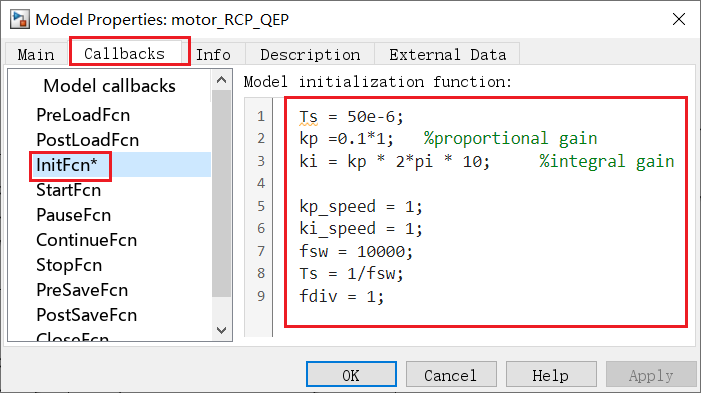
Simulink 的原生功能,用于在模型运行的各个阶段执行指定脚本。例如,可在 Callbacks 的 InitFcn 中定义模型所需的全局变量。
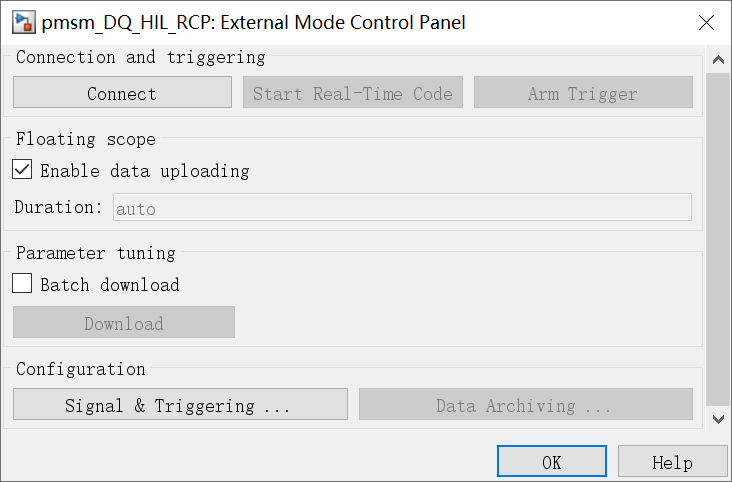
Control Panel
用于配置示波器的数据触发等功能。
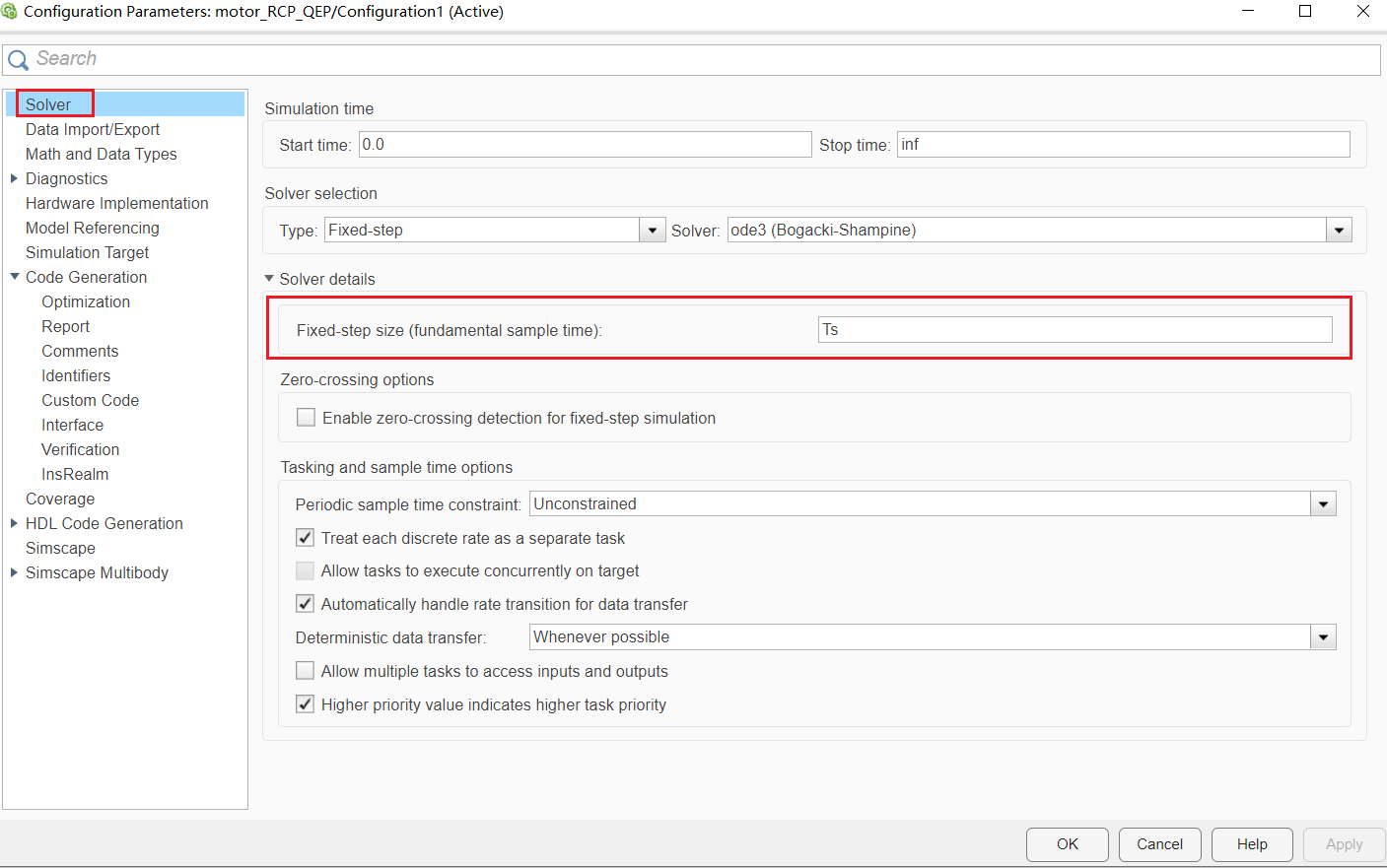
Model Settings
用于配置模型参数与代码生成选项。其中 Solver 页可设置 CPU 仿真步长,其余参数一般保持默认、无需修改。
HDL按键组
Generate Netlist
用于将离线仿真模型转换为网表模型,生成一个后缀为 .spice 的网表文件。该功能主要用于开发测试,普通用户无需使用。
Load Netlist
用于装载网表文件。该功能主要用于开发测试,普通用户无需使用。
Generate HDL
用于生成 Verilog 代码,以及可在 RTScale 上运行的比特流文件。
Link Model
用于链接基于 FPGA Engine 搭建的 Simulink 模型。
HDL 功能区的详细用法请参阅《FPGA 模型教程》章节,本节仅作简要介绍。
WAVEFORM按键组
Inscope
Inscope 是瞬迦自研的上位机软件,其详细使用方法请参阅《Inscope 基本使用教程》。
Capture
Capture 上位机用于查看波形细节,主要适用于 InSolver 求解器场景,可直接查看电路拓扑中的电感电流纹波、谐振器电流等波形,其采样率为 10 MHz。其详细使用方法请参阅《Inscope(10MHz) 使用教程》。